
Zusammenfassung
Um Smartmeter in DataMeans einzubinden, sind 3 Schritte notwendig:
- Smartmeter in das Portal des Netzbetreibers einbinden und auf 15 Minuten Werte konfigurieren
- Am nächsten Tag die Zähler in DataMeans eintragen
- Nach wenigen Minuten den Datenzugriff im Portals des Netzbetreibers freigeben
Netzbetreiber
Binden Sie zunächst Ihre Smartmeter im Portal Ihres Netzbetreibers ein. Erstellen Sie dazu, falls noch nicht geschehen, einen Login. Je nach Ihrer Situation gibt es unterschiedliche Vorgehensweisen, wie Sie ihre Smartmeter im Portal hinterlegen:
- Viele Netzbetreiber erlauben die Eingabe einer Kundennummer/Rechnungsnummer/etc., um den Smartmeter einzubinden.
- Sie haben einen Brief ihres Netzbetreibers mit einem Zahlencode zum Einbinden Ihres Smartmeters erhalten.
- Evtl. können Sie Kontakt mit Ihrem Netzbetreiber aufnehmen, der ihnen hilft, eine Vielzahl an Smartmetern in dem Portal zu hinterlegen.
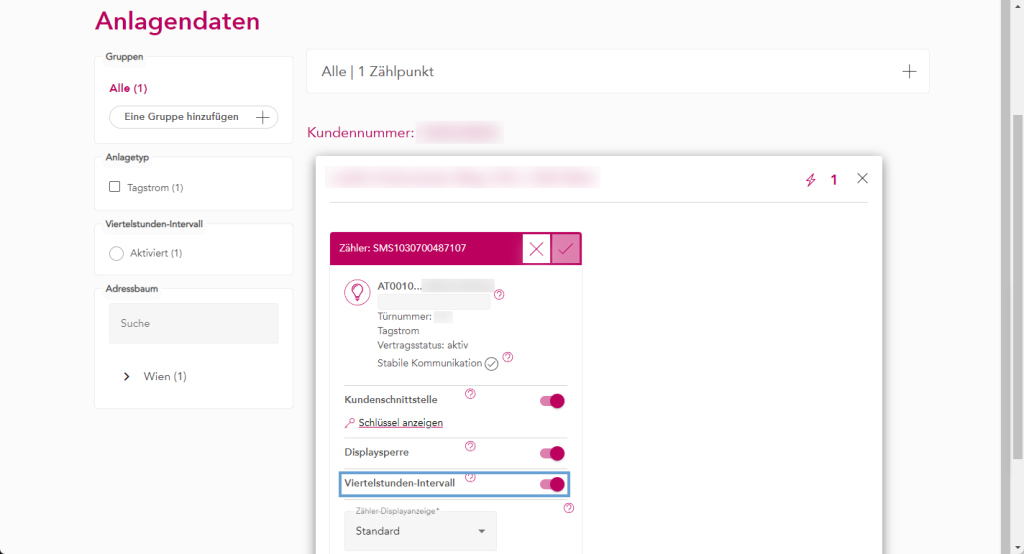
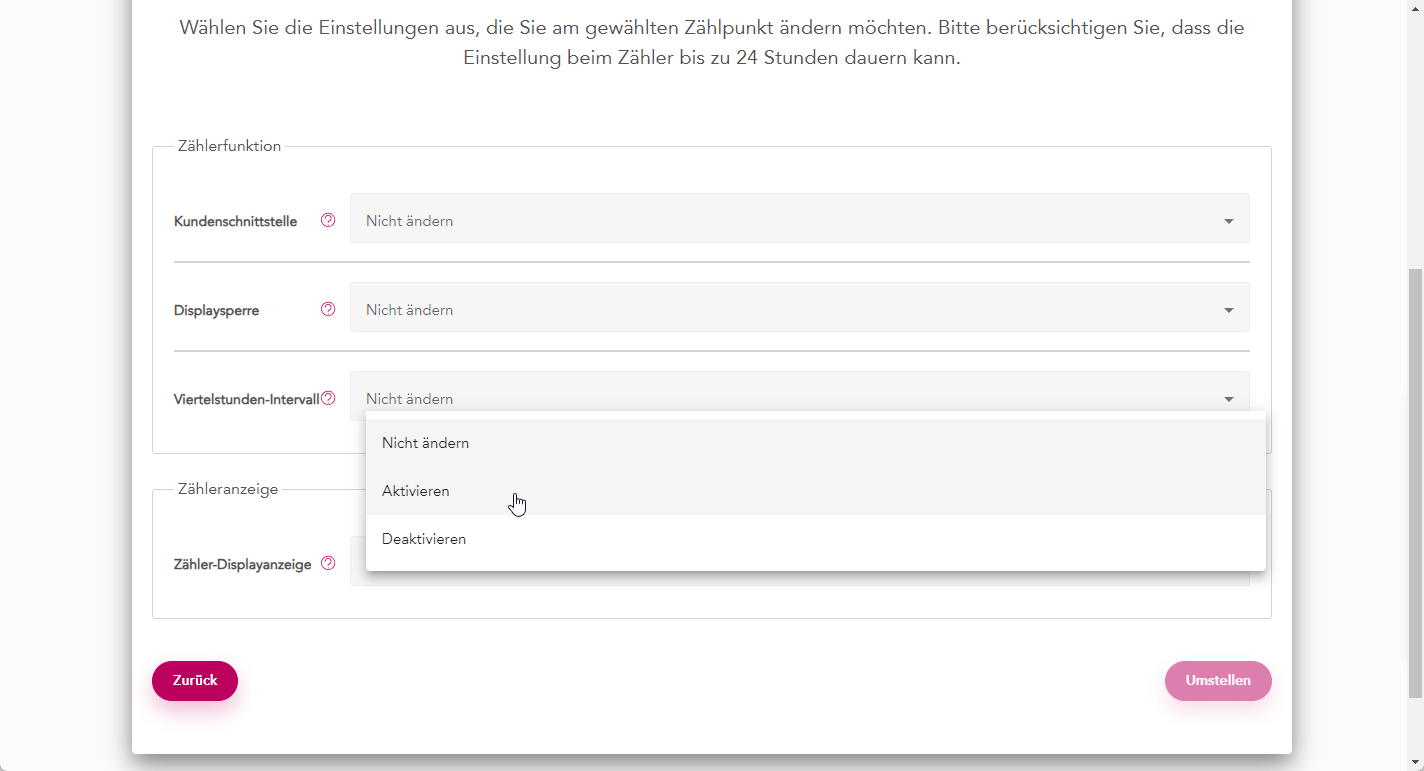
Konfigurieren Sie als nächstes Ihre Zähler auf 15 Minuten Werte (Opt-In). Gehen Sie dazu zu ihrem Zählpunkt und bearbeiten Sie diesen. Hier ist ein Beispiel, wie das bei den Wiener Netzen aussehen könnte:
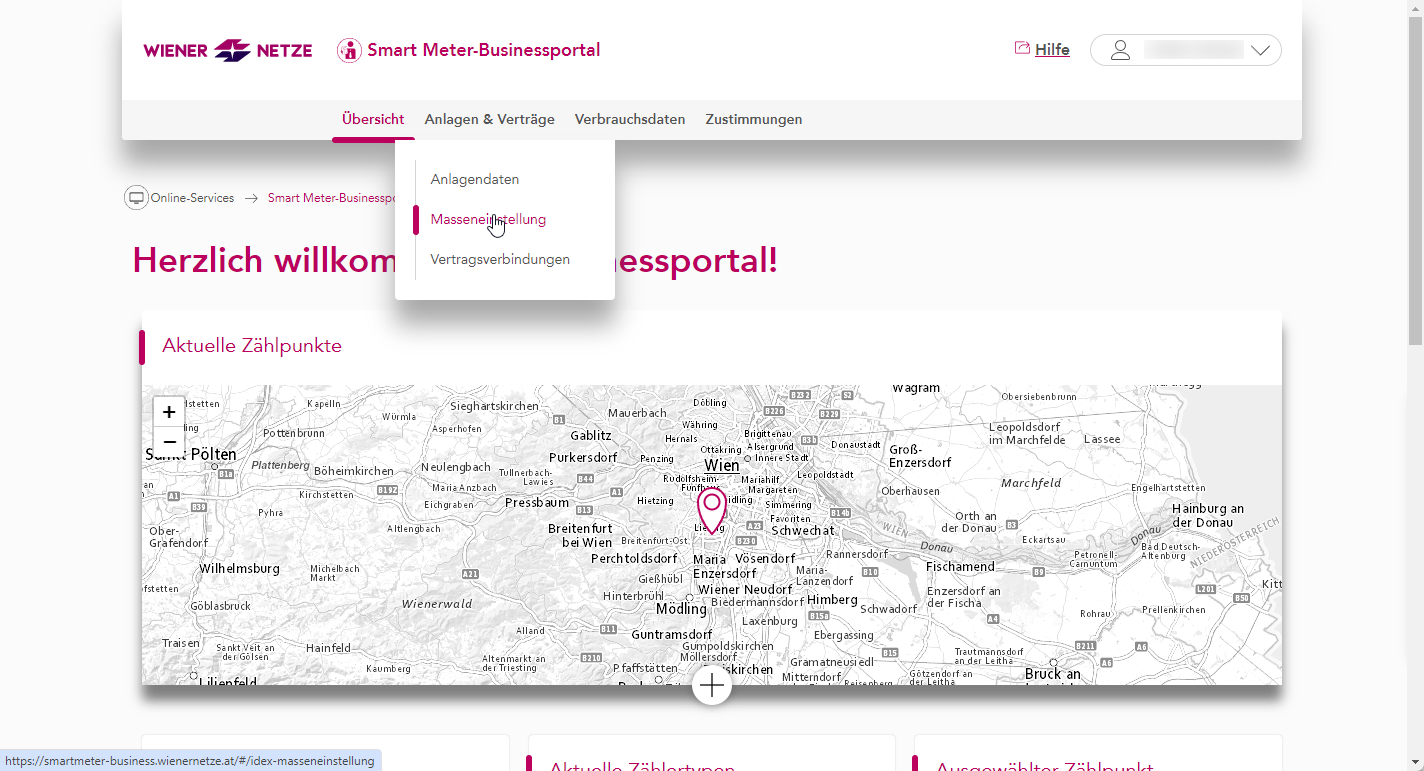
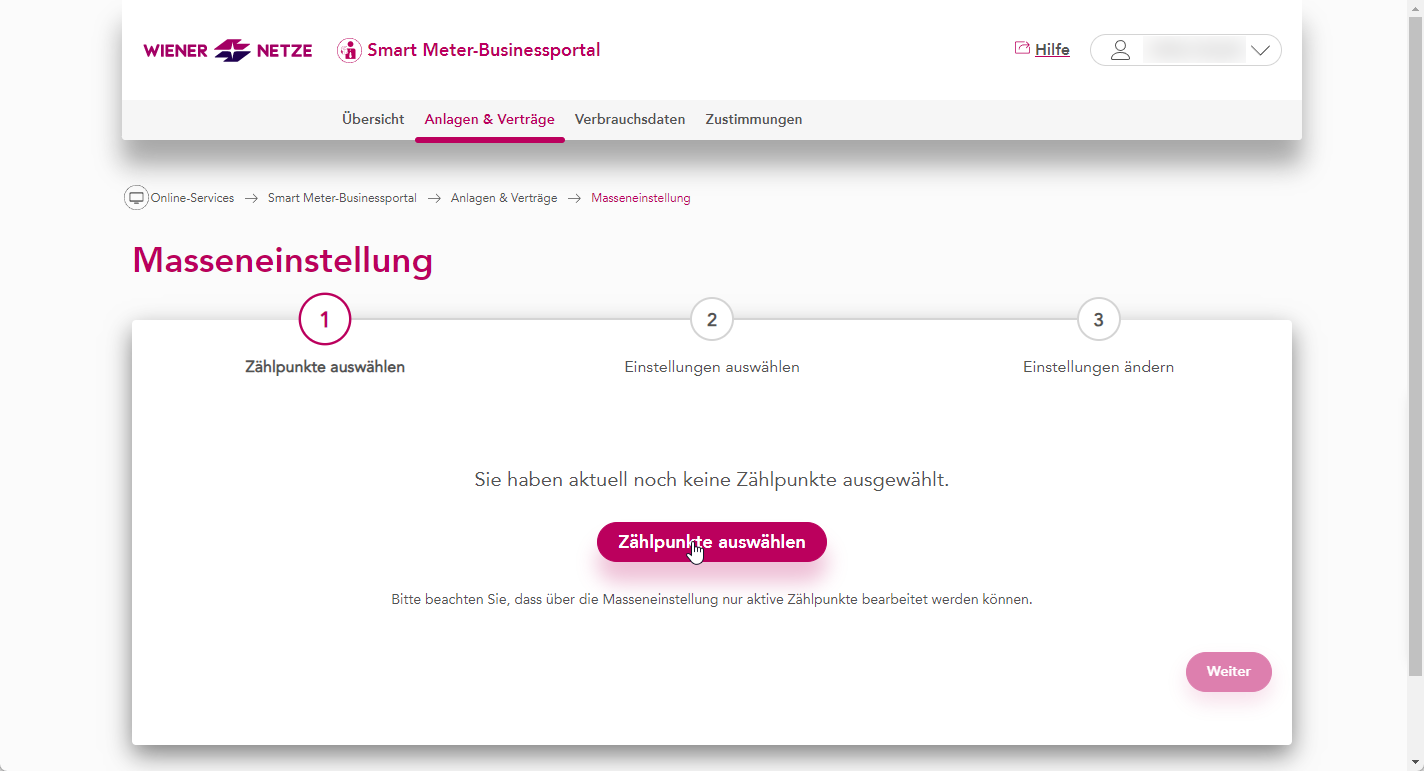
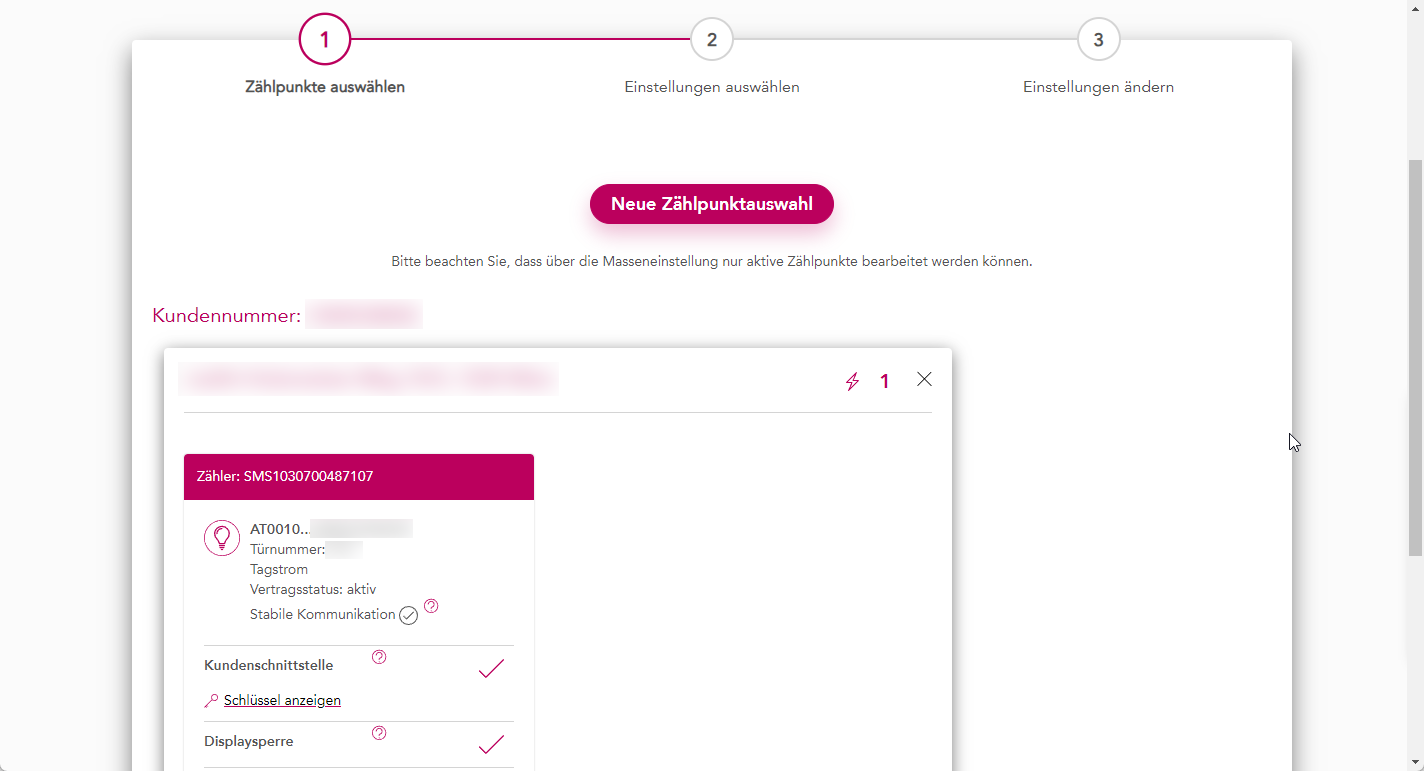
Es ist in der Regel auch möglich, ausgewählte oder alle Zähler gleichzeitig zu bearbeiten. Bei den Wiener Netzen sieht das wie folgt aus:

Warten
Bitte warten Sie auf den nächsten Tag. Ihre Smartmeter werden ca. um Mitternacht so umkonfiguriert, dass sie 15-Minuten Werte aufzeichnen. Wenn Sie früher weitermachen, werden die Anfragen zur Datenfreigabe abgelehnt – weil die Zähler keine 15-Minutenwerte liefern können.
Sollten Sie jedoch bereits früher auf 15-Minuten Werte umgestellt haben, können Sie gleich mit dem nächsten Schritt weitermachen.
DataMeans
Tragen Sie am nächsten Tag Ihre Smartmeter in DataMeans ein.
Es stehen Ihnen 3 Wege zur Verfügung:
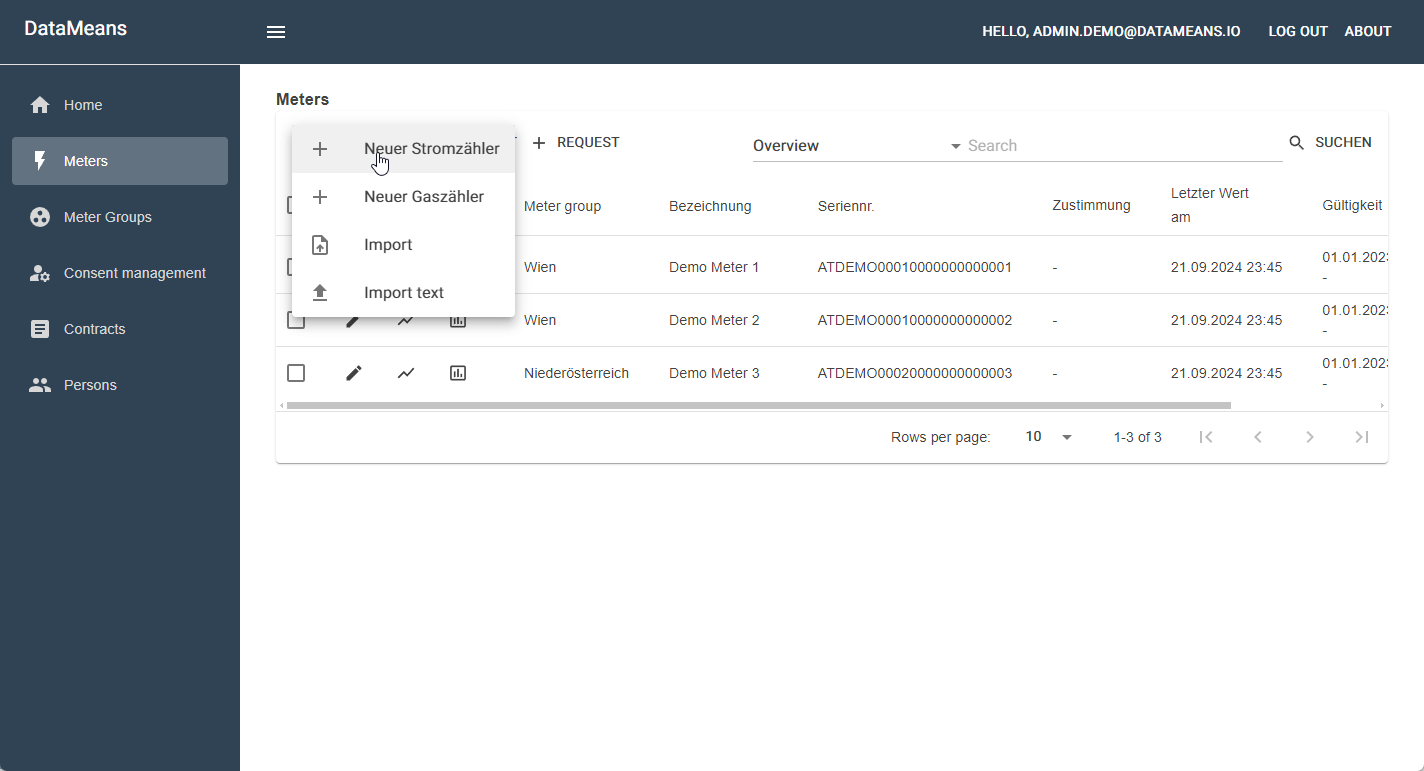
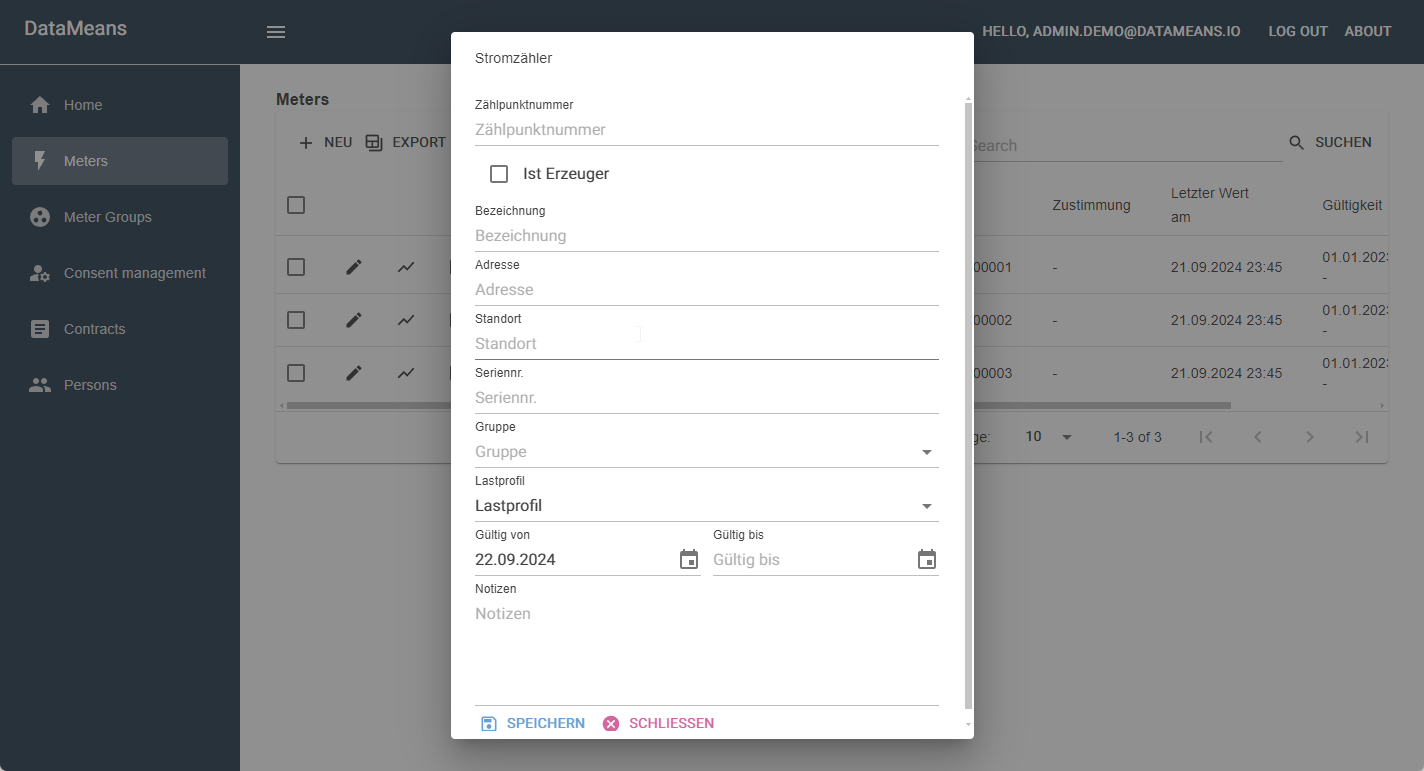
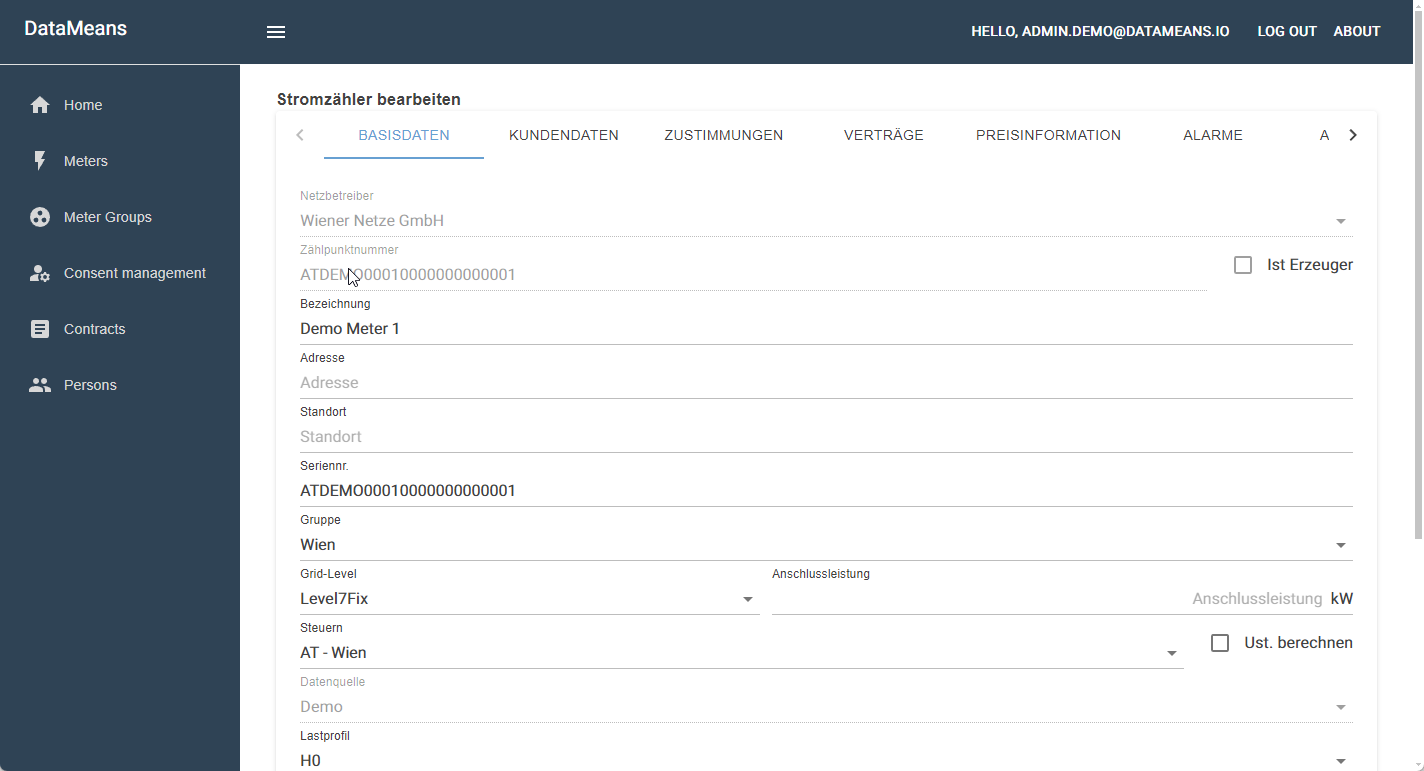
Jeden Meter einzeln anlegen
Meters -> Neu -> Neuer Stromzähler
Der Vorteil dieser Methode ist, dass Sie gleich alle notwendigen Stammdaten hinterlegen können. Sie müssen dies jedoch für jeden einzelnen Meter durchführen.
Ein Excel hochladen
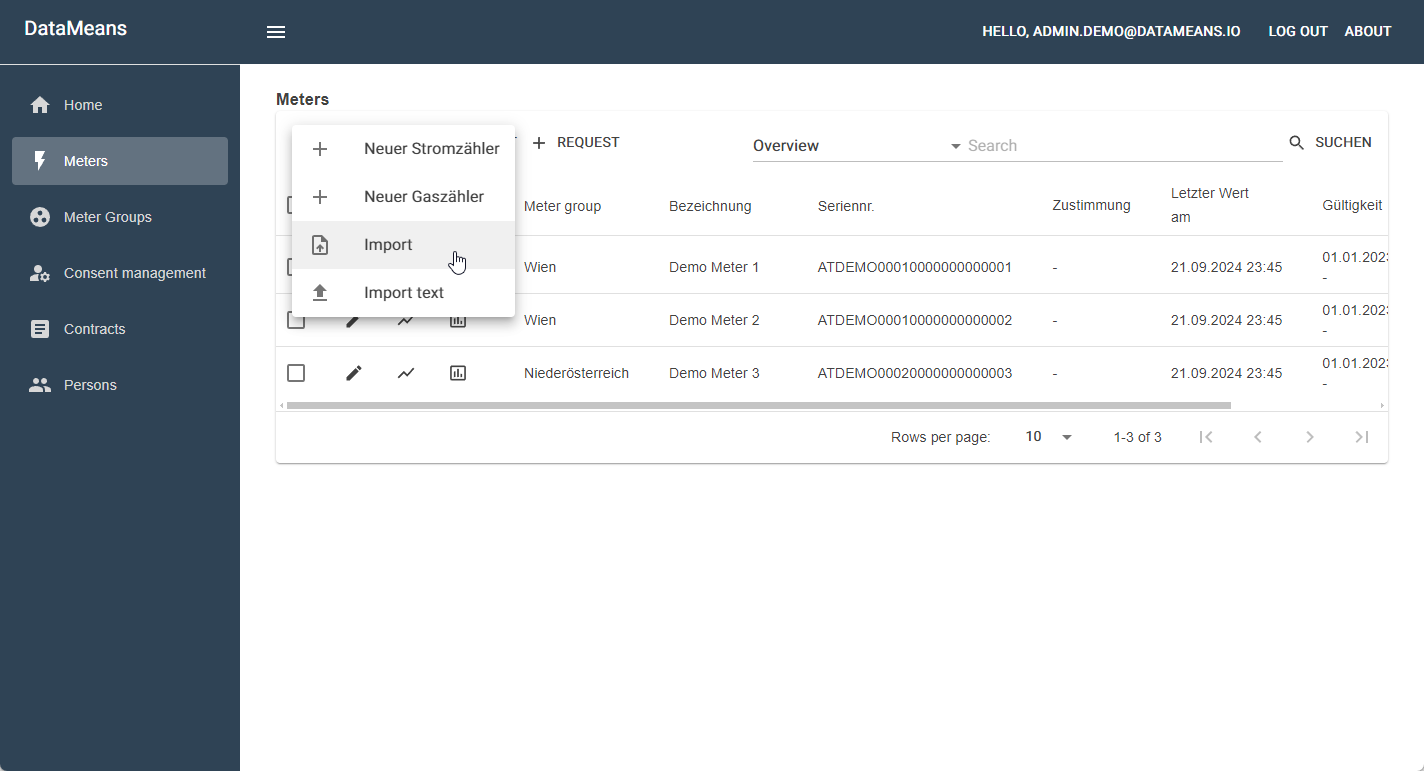
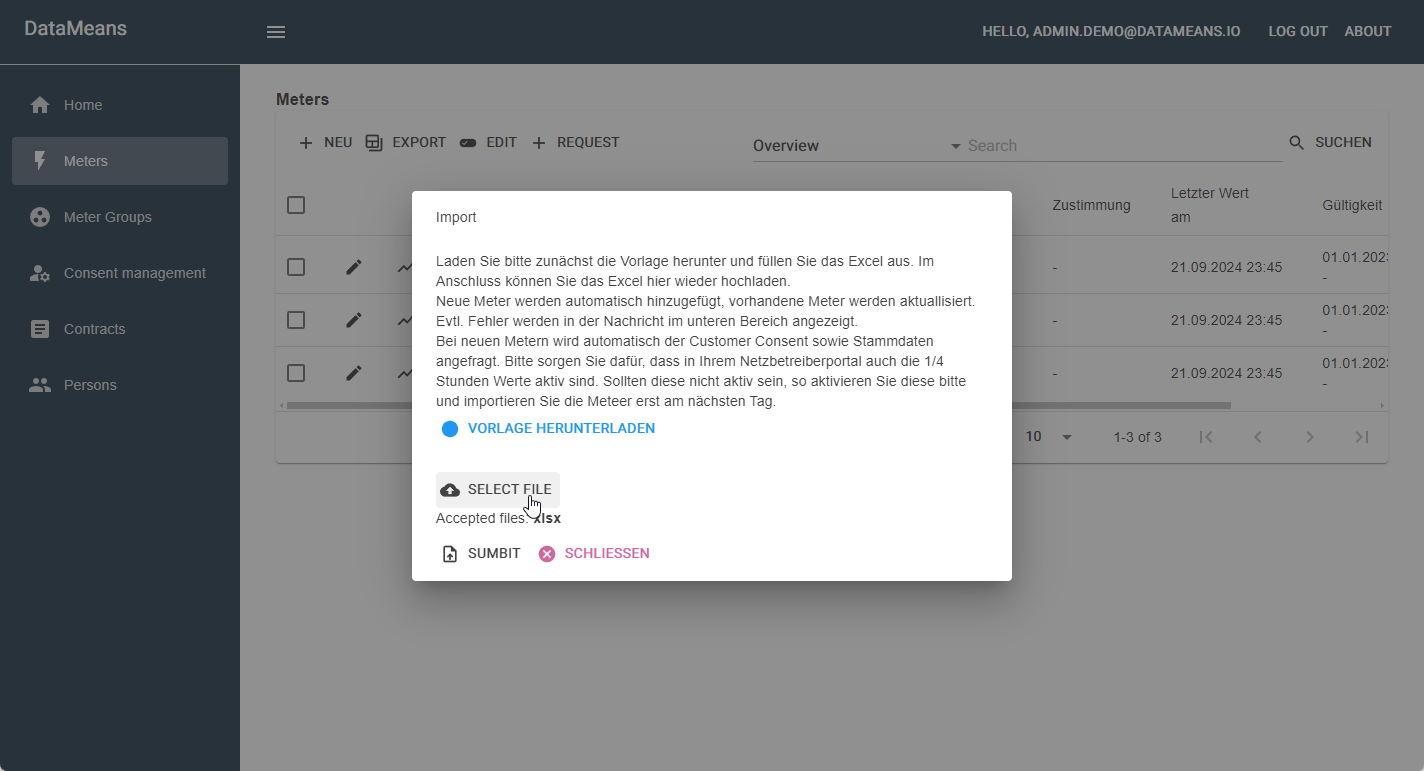
Meters -> Neu -> Import
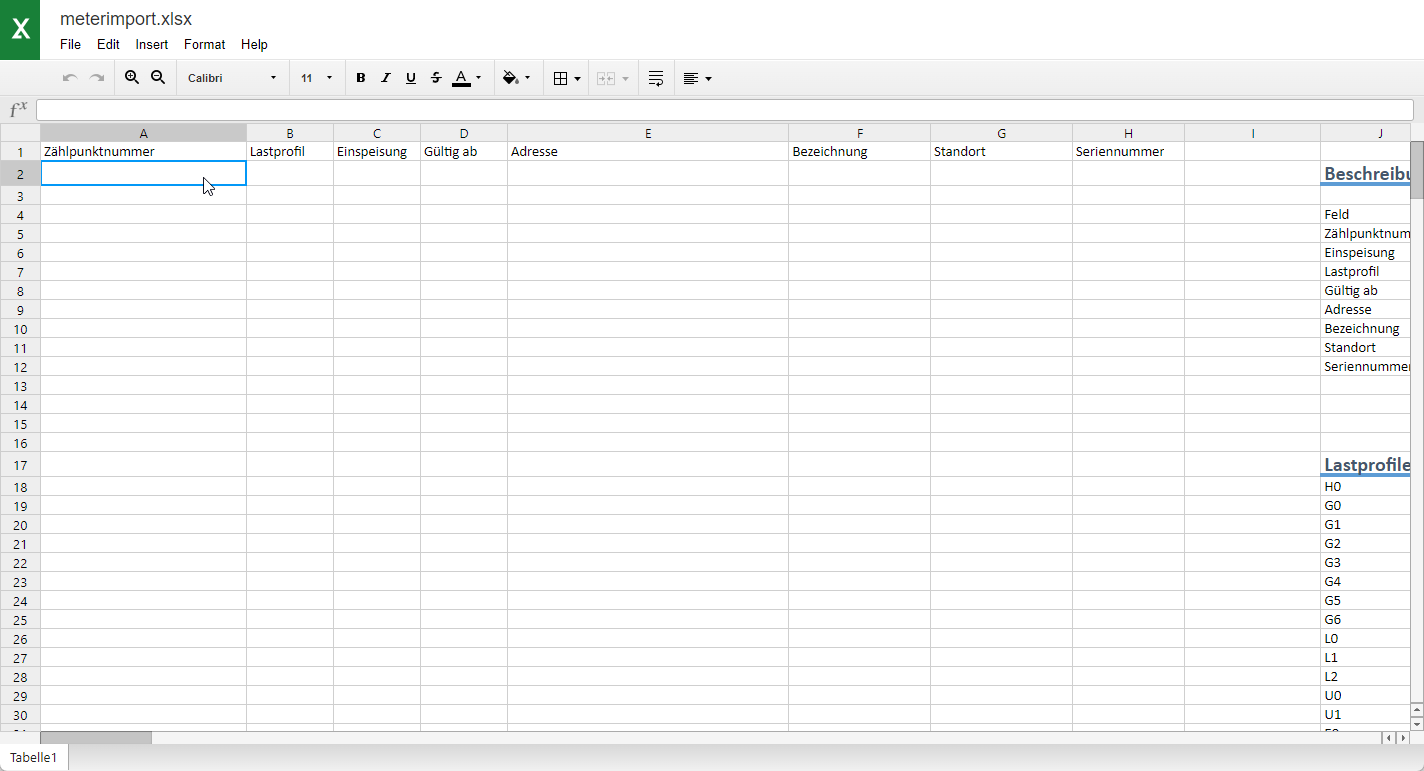
Laden Sie zunächst die Vorlage herunter. Der Import kann nur diese Excelvorlage verarbeiten. Füllen Sie das Excel entsprechend aus. die Zählpunktnummer ist dabei das einzige Pflichtfeld. Alle anderen Spalten reichern Ihre Zählpunktdaten an und vereinfachen später die Verwaltung der Zähler. Wenn Sie die Spalten Adresse und Bezeichnung ausfüllen, wird bei einer Vielzahl an Smartmetern die Übersicht einfacher.

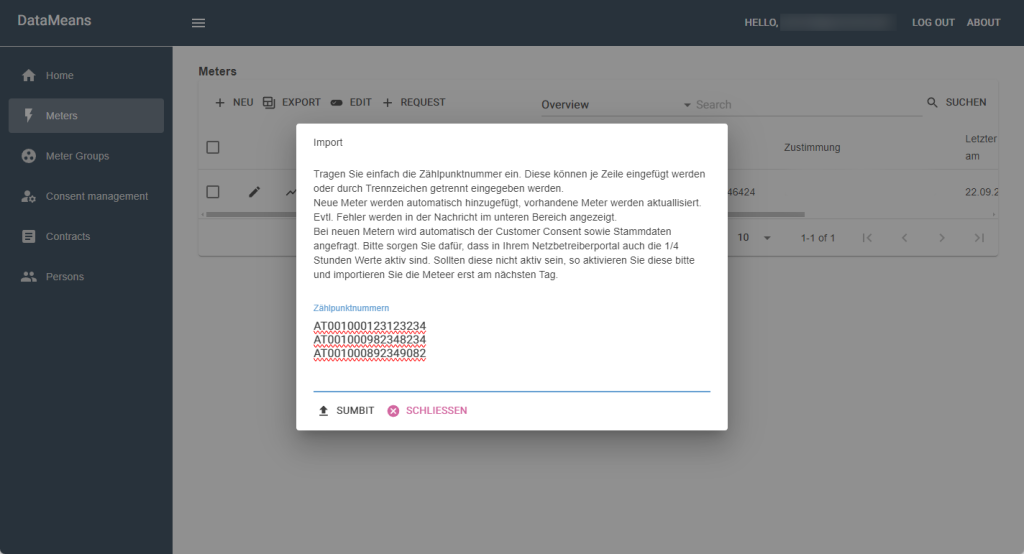
Als Text eingeben
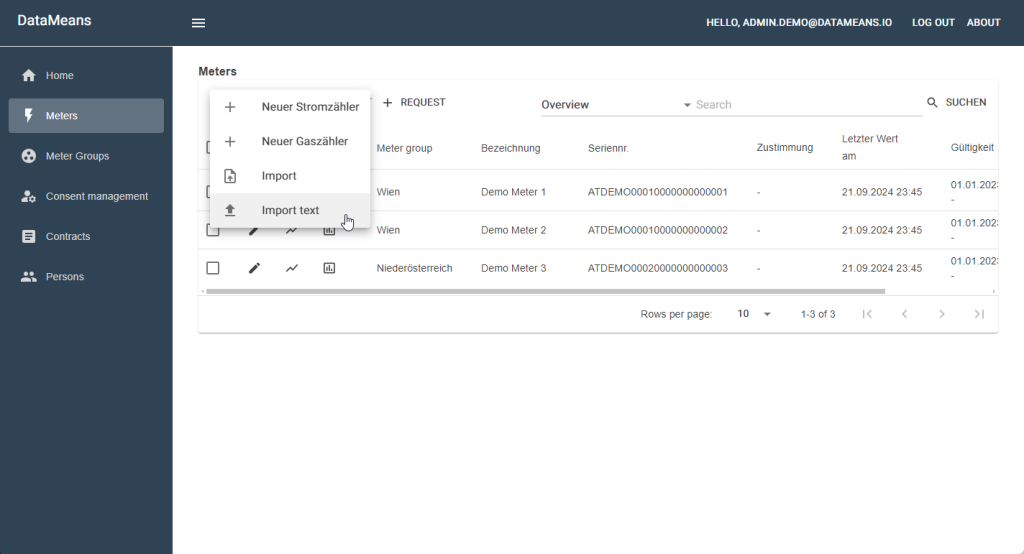
Meters -> Neu -> Import Text
Die einfachste Variante, Smartmeter in DataMeans anzulegen ist, einfach die Zählpunktnummern als Text zu kopieren. Sie können die Stammdaten zu einem späteren Zeitpunkt immer noch bearbeiten.
Freigaben
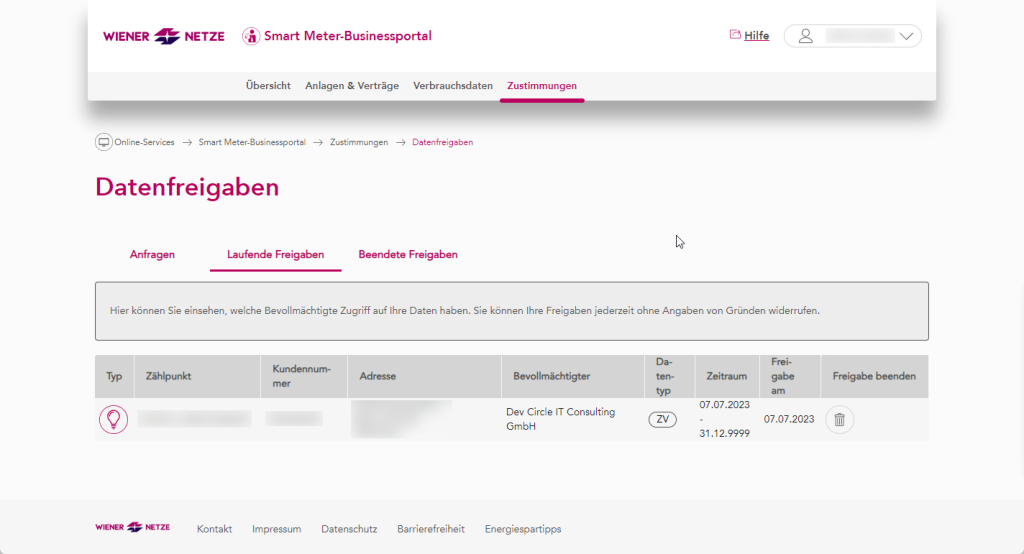
DataMeans wird nach Eingabe der Smartmeter automatisch folgende Freigaben von Ihnen anfordern:
- Periodische Übermittlung der 15-Minuten Werte
- Stammdaten der Smartmeter
Wenige Minuten nachdem Sie die Smartmeter in Datameans eingetragen haben, können Sie die angeforderten „Datenfreigaben“ freigeben:
Historische Daten
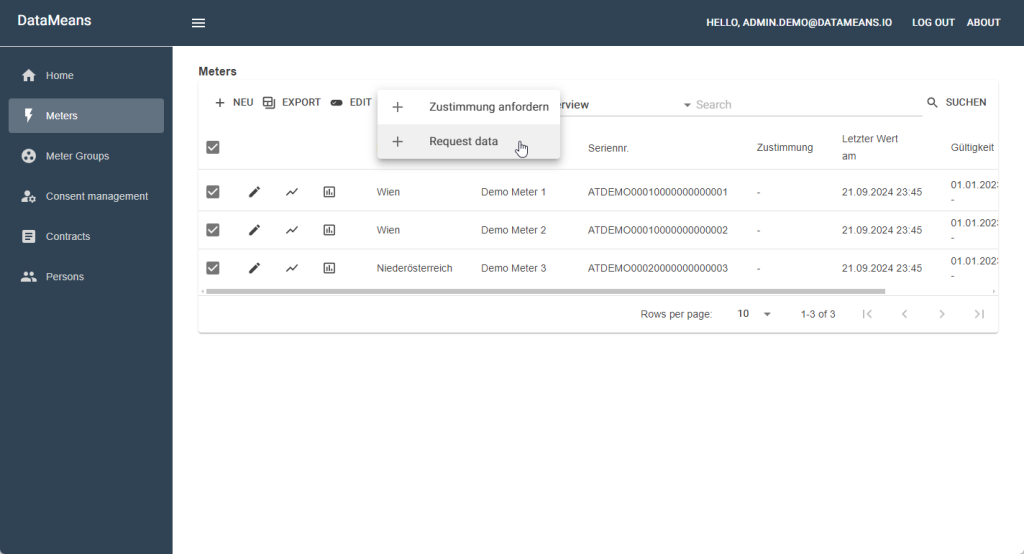
Je nachdem, ob Sie bereits vorher 15-Minuten Werte am Smartmeter eingestellt haben oder nicht, ist es möglich, Historische Daten abzufragen. Markieren Sie dazu die gewünschten Zähler und wählen Sie
Request -> Request Data
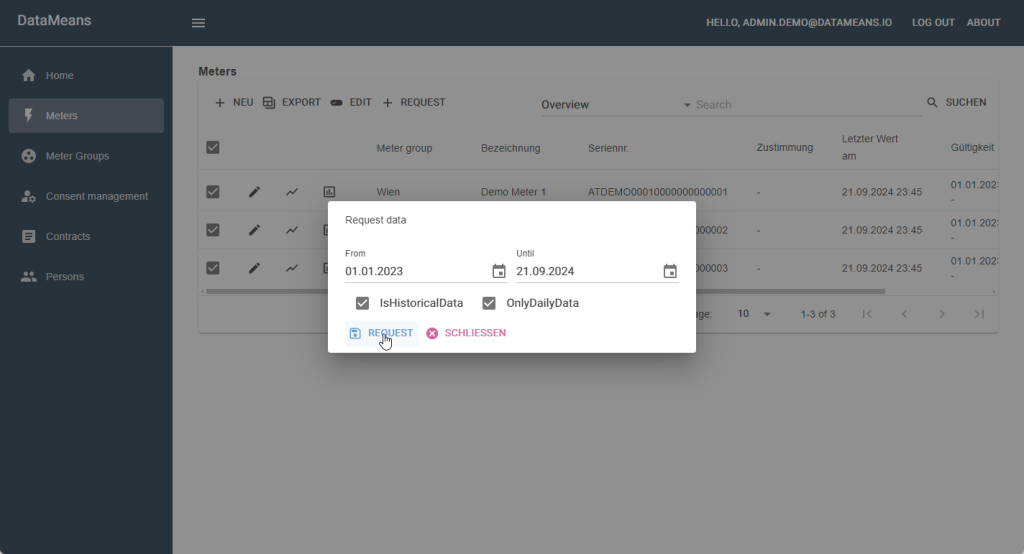
Je nachdem, ob Sie bereits 15-Minuten Werte zur Verfügung haben oder nicht, setzen Sie bitte „Nur tägliche Daten“. Bitte setzen Sie jedenfalls „Historische Daten“.
Diese Anfrage muss von Ihnen im Portal Ihres Netzbetreibers freigegeben werden.
Je nach Netzbetreiber kann diese Abfrage erfolgreich sein oder auch nicht. Es hängt davon ab, wie genau der Netzbetreiber Ihre Anfrage interpretiert.
- Mache Netzbetreiber verweigern die Anfrage, wenn der Zeitraum größer ist, als die Verfügbaren Daten. Manche liefern trotzdem alle verfügbaren Daten.
- Mache Netzbetreiber verweigern die Anfrage, wenn im angefragten Zeitraum keine 15-Minuten Werte vorliegen. Manche liefern zumindest die Tageswerte.
Sie können die Anfragen auch mehrfach stellen, bis sie von allen Smartmetern historische Daten haben.